


در این آموزش قصد داریم به بررسی نحوه تایپ فرمولهای ریاضی در مایکروسافت آفیس ورد پرداخته و برخی از تنظیمات اصلی آن را برای شما عزیزان شرح دهیم.
مقدمه:
حتما با نرم افزار ورد و قابلیت های بیشمار آن در تایپ و ایجاد اسناد آشنایی دارید. این نرم افزار علاوه بر قابلیت های بسیار زیادی که دارد کاربران خود را قادر خواهد ساخت تا بواسطه گزینه ها و فرمولها و…. ای که بصورت پیش فرض در آن قرار داده شده است به تایپ و ایجاد اسناد ریاضی بپردازند تا جایی که کاربران میتوانند علاوه بر ویرایش و شخصی سازی ساختار فرمولهای پرکاربردی که در آن گنجانده شده است، به ایجاد و تایپ فرمولی جدید در اسناد ریاضی بپردازند. من علیرضا مقدم هستم و قصد دارم تا به همراه شما به بررسی انجام این کار در آفیس ورد بپردازم. با من همراه باشید.
نکته: تصاویر زیر در ورد 2013 تهیه شده اند اما این آموزش در وردهای 2007 ، 2010 و 2013 کاربرد دارد.
فرمول نویس با استفاده از فرمول های پیش فرض ورد
در این روش با استفاده از ساختارهای فرمولی ای که بطور پیش فرض در این نرم افزار گنجانده شده اند میتوانید به تایپ و ایجاد فرمول مورد نظر خود بپردازید. برای تایپ فرمول های ریاضی به این روش ابتدا از سربرگ INSERT به کادر گروه Symbols مراجعه نمایید و از این کادر گروه بر روی فلش کوچک کناری گزینه Equation کلیک کنید.

نکته: توجه داشته باشید که در صورت کلیک بر روی گزینه Equation مستقیما به بخش تایپ فرمول جدید راه خواهید یافت.
با کلیک بر روی این فلش کادر زیر مجموعه ها باز خواهد شد که بنا به نیاز خود میتوانید نوع و اسکلت فرمول نویسی را انتخاب کرده و سپس به ویرایش و شخصی سازی اطلاعات و نمادهای آن بپردازید. این ویرایش توسط ابزارها و نمادهای مختلف در سربرگی جدید با نام DESIGN در اختیار شما قرار خواهد گرفت.

وارد کردن فرمولی جدید
برای وارد کردن فرمولی جدید بدون استفاده از اسکلت بندی های پیش فرض موجود در ورد دو راه وجود دارد.
در راه اول کافیست از سربرگ INSERT به کادر گروه Symbols بروید و مستقیما بر روی گزینه Equation کلیک کنید.
راه دوم این است که برای نوشتن فرمول جدید پس از کلیک بر روی فلش کوچک کناری گزینه Equation در کادر گروه Symbol و باز شدن کادر مربوطه، گزینه Insert New Equation را انتخاب کنید.
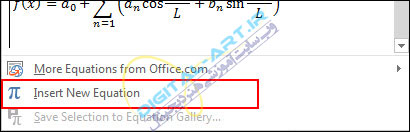
با استفاده از دو روش بالا کادری جدید برای تایپ فرمول ریاضی درون صفحه باز خواهد شد. همزمان با باز شدن این کادر سربرگی جدید با نام DESIGN باز خواهد شد که ابزارها و امکانات لازم را برای نوشتن فرمول جدید را در اختیار شما قرار خواهد داد.
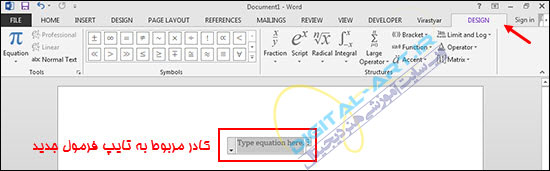
آشنایی با سربرگ DESIGN
با وارد کردن یکی از فرمول های پیش فرض ورد و یا اقدام به تایپ کردن فرمولی جدید، سربرگی جدید با نام DESIGN باز خواهد شد که همانطور که قبلا گفته شد ابزارها و گزینه های لازم را در اختیار کاربران خود برای ویرایش و یا تایپ یک فرمول جدید در اختیار آنها قرار خواهد داد.

این سربرگ شامل گزینه های زیر میباشد:
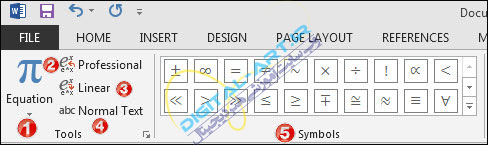
در کادر گروه Tools
Equation .1 : با کلیک بر روی این گزینه به همان کادر ساختارهای اولیه فرمولی و گزینه های more Equation From Office.com در ورد 2010 و 2013 و Save Selection To Equation Gallery دسترسی خواهید داشت.
2. Professional: این گزینه در حالت پیش فرض برای درج فرمولها فعال میباشد که بواسطه این گزینه فرمولها بصورت کامل و شکل واقعی خود درج خواهند شد.
3. Linear : با انتخاب این گزینه فرمول درج شده بصورت خطی تغییر شکل خواهد داد.
4. Normal Text : پس از انتخاب کامل فرمول و با انتخاب این گزینه فرمول را درحالت نرمال قرار خواهید داد و در این حالت میتوانید تغییراتی از جمله تغییر فونت، اندازه فونت، تراز بندی و… آن را با مراجعه به کادر گروه Home تغییر داده و شخصی سازی نمایید.
5. در کادر گروه Symbols شما به انواع نمادهای مختلف برای درج در فرمول دسترسی خواهید داشت.
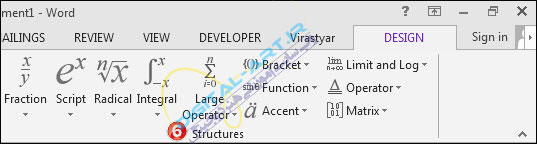
6. در کادر گروه structures شما قادر خواهید بود تا ساختارهای فرمولی از جمله، براکت ها، لوگاریتم و لیمیت ها، توابع، رادیکالها و… را انتخاب نمایید و ساختار فرمولی خود را تشکیل داده و فرمول را تایپ کنید.
ذخیره سازی فرمول جدید در ورد
شاید شما پس از درج فرمولی جدید با ساختاری جدید، نیاز داشته باشید تا مکررا در سند جاری و یا اسنادی که در آینده تشکیل خواهد داد از این نوع ساختار فرمولی استفاده نمایید. در نرم افزار ورد برای جلوگیری از اتلاف وقت کاربران به منظور تایپ دوباره چنین فرمولهایی این امکان در نظر گرفته شده است که بتوانند ساختار جدیدی را که خود ایجاد نموده اند را ذخیره سازی نمایند و در اسناد دیگر بتوانند از آن استفاده کنند.
برای این کار کافیست فرمولی را که تایپ کرده اید و قصد ذخیره سازی آن را دارید، انتخاب کرده سپس بر روی گزینه Equation در سربرگ DESIGN کلیک کنید و با باز شدن کادر زیر مجموعه ها، گزینه …Save Selection To Equation Gallery را انتخاب نمایید.
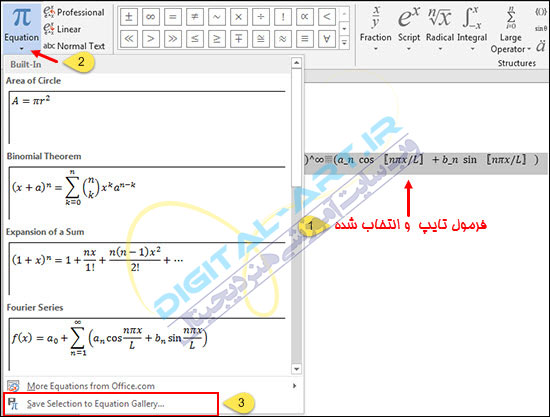
در این حالت پنجره ذخیره سازی زیر برای شما نمایش داده خواهد شد که در این پنجره میتوانید محل ذخیره سازی فرمول (که بهتر است در محل Building Block باشد) و نام فرمول و… را انتخاب کرده و با انتخاب گزینه OK اقدام به ذخیره سازی فرمول خود نمایید.

برای بازیابی و استفاده دوباره از فرمول ذخیره شده کافیست به محل ذخیره سازی فرمول رفته و آن را انتخاب نمایید. همانطور که قبلا گفته شد بهتر است این محل که در حالت پیش فرض بر روی Building Block قرار داده شده است تغییری داده نشود. در این صورت پس از ذخیره سازی فرمول میتوانید از راهی که در قسمت اول این آموزش گفته شد (فرمول نویس با استفاده از فرمول های پیش فرض ورد) بروید و با باز کردن فرمول های ذخیره شده، فرمول خود را بیابید و از آن استفاده کنید.
امیدوارم این آموزش مورد استفاده شما عزیزان قرار گیرد. تا آموزشی دیگر بدرود و موفق باشید.


یه راه خیلی خیلی آسونترم هست!Math type
عااااااااالللللللللللی
خیلی ممنون واقعا مفید بود
خیلی ممنون کمک خوبی بود
ممنون عالی بود….
مرسی عالی بود
math type خیلی راحته ک….
یکی از مزیت های بسیار عالی ورد اینه که روی تمامی کامپیوترها در ایران نصبه، بنا براین همه جا در دسترسه و یادگرفتن اون خالی از لطف نیست.
در یک فایل ورد قسمت equation editor غیر فعال است. چطور میتونم فعالش کنم.از فایل دیگه می خوام فرمول تو این فایل کپی کنم وضوحش بد میشه و فرمتش عوض میشه.لطفا کمک کنید.
خیلی ممنون از توضیحاتتون خیلی دوست داشتم یاد بگیرم.
سلام خیلی خوب بود کمک زیادی به من کرد !
سلام.خیلی عالی
فقط یه مشکل من دارم،وقتی یک فرمول طولانی داریم و در یک خط جا نمیشه و به خط دیگر میرویم چگونه می توانیم کاری کنیم که از ابتدای خط شروع بشه؟
سلام لطفا بفرمایین چطور فونت فرمول را تغییر بدهیم البته نه تکی تکی بلکه یکدفعه باهم من یه فایل ۴۰۰ صفحه ای با فونت هما دارم و می خوام همشون بشه نازنین.
خواهشا زودتر جواب بدین
سلام. اگر تمامی محتویات سند رو فرمولها تشکیل داده اند و هیچ فایل Text و یا خط فاصله ای موجود نباشه با یک CTRL+A و به روش گفته شده میتونیدفونت رو تغییر بدید و اگر سند بصورت مختلط متشکل از فرمول ها و متنها هستش باید ابتدا فونت متن ها رو با انتخاب کل متن تغییر داده و فرمول ها رو بصورت تک تک تغییر بدید.
ممنون
آجرکم الله
خیلی جم و جور و مفید بود دمت گرم
خدا خیرتون بده و تشکر
با تشکر از توضیحات خوبتون..ی سول داشتم
در صورت فرمول نویسی در این قسمت SUBSCRIPT و SUPERSCRIPT در زبانه HOME غیر فعال می شود..اگه ممکنه توضیح بدید چیکار میتونم بکنم..با تشکر
سلام. وقتی شما وراد بخش فرمول نویسی میشید، تمامی امکانات کامل فرمول نوسیس از جمله اندیس ها و توانها بصورت فرمولی در اختیار شما قرار میگیرن که البته آشنایی با اونها شامل تلاش و تمرین و تکرار شماست. پس شما در زبانه Home به SUBSCRIPT ها نیازی نخواهید داشت!!!
سلام مهندس
داداش این گزینه equation خاموشه
چیکارش کنیم؟؟؟
سلام. احتمالا بر روی دکمه Fille (دکمه مایکروسافت آفیس در ورد ۲۰۰۷) کلیک کنید. از بین گزینه ها گزینه Option رو انتخاب کرده و گزینه Customize Ribbon برید و در پایین کادر سمت راست دکمه Reset ؤو بزنید تا تنظیمات به حالت اولیه بازگزدن.
سلام.عالی بود.ممنون
سلام
اگه توی تب insert قسمت equationغیر فعال بشه و دیده نشه چطور دوباره اضافه کنیم.
سلام. این کار دو روش داره که یک روش ساده تر و یک روش نیاز به توضیحات بیشتر داره. اولین روش:
از زبانه Insert گزینه Object رو انتخاب کنید. با باز شدن کادر باز هم گزینه Object ؤو انتخاب کنید. حالا از کادر باز شده گزینه Microsoft equation 3 رو انتخاب کنید.
اگر به روش بالا موفق به فعال کردن نشیدید، با ما در تماس باشید تا روش دیگه برای شما بیان بشه.