


سلام. در این آموزش به طور کامل با نحوه استفاده از نرم افزار IDM آشنا خواهید شد.
همان طور که میدانید نرم افزار Internet Download Manager یا به اختصار (IDM) نرم افزاری است برای مدیریت و دانلود فایل ها از اینترنت; از ویژگی های بارز این نرم افزار که باعث شده در جهان به شدت محبوب شود میتوان به سرعت دانلود بالای آن نام برد. IDM در شرایطی که دیگر نرم افزار های مدیریت دانلود قادر به استفاده از حداکثر سرعت دانلود برای دریافت یک فایل نبودند توانست با یک ایده جدید بیشتر رقیبان خود را پشت سر گذاشته و هم اکنون محبوب ترین نرم افزار مدیریت دانلود در جهان شود. رابط کاربری ساده، سرعت دانلود عالی، و پشتیبانی از مروگر های مختلف از ویژگی های این نرم افزار محبوب میباشد.شما در این آموزش، به طور کامل نحوه استفاده از این نرم افزار را می آموزید.
نکته مهم قبل از آموزش:
من در این آموزش ابتدا به توضیح محیط و گزینه های این نرم افزار میپردازم، سپس کاربردیترین آموزش های پیرامون این نرم افزار را برای شما توضیح میدهم.
محیط کلی نرم افزار Internet Download Manager
محیط کلی این نرم افزار به شکل زیر میباشد.

آشنایی با محیط برنامه IDM
ما در این آموزش محیط برنامه IDM را به 3 بخش تقسیم کرده ایم.
1.منوی بالایی نرم افزار، که شامل گزینه های اصلی کار با این برنامه میباشد
2.نوار ابزار، که شامل دسترسی سریع به بعضی گزینه های پرکاربرد و همچنین مدیریت قسمت فایل های دانلودی را بر عهده دارد
3. قسمت مدیریت فایل ها، که در این قسمت تمام فایل هایی که دانلود کرده اید یا دانلود آن ها ناتمام مانده تمایش داده میشود

آشنایی با نوار ابزار نرم افزار IDM

1.Add URL (آدرس) : در این قسمت میتوانید لینک دانلود فایل مورد نظر خود را وارد کنید تا نرم افزار شروع به دانلود آن فایل کند.
2.Resume (آدرس) : اگر فایلی را نیمه تمام دانلود کرده باشید میتوانید یا کلیک بر روی این گزینه شروع به ادامه دانلود آن فایل نمایید.
3. Stop (توقف) : اگر فایل انتخابی شما در حال دانلود باشد با انتخاب این گزینه دانلود این فایل را متوقف نموده و پنجره مربوط به آن بسته میشود.
4. Stop all (توقف همه) : اگر چند فایل در حال دانلود داشته باشید با انتخاب این گزینه دانلود فایل ها متوقف شده و پنجره های آن ها بسته خواهد شد.
5. Delete (حذف) : با انتخاب این گزینه، فایلی که از قسمت مدیریت فایل های نرم افزار انتخاب کرده اید از لیست حذف خواهد شد.
6. Delete all completed files from the list (حذف تکمیل ها) : با انتخاب این گزینه تمام فایل هایی که دانلود آن ها به پایان رسیده است از لیست مدیریت فایل نرم افزار حذف خواهد شد.
7. Options (تنظیمات) : با انتخاب این گزینه به تنظیمات نرم افزار دسترسی خواهید داشت.
8. Scheduler (زمان بندی) : با انتخاب این گزینه پنجره مربوط به زمان بندی فایل ها باز خواهد شد. در این بخش میتوانید فایل های خود را برای دانلود زمان بندی کنید.
9. …Start Queue (آغاز صف) : با انتخاب این گزینه فایل هایی که برای دانلود صف شده اند شروع به دانلود شدن میکنند.
10. Stop Queue (توقف صف) : با انتخاب این گزینه فایل هایی که صف شده اند و شروع به دانلود آن کرده بودید متوقف خواهند شد.
11.Grabber (گربر) : با انتخاب این گزینه پنجره مربوط به گربر نرم افزار باز خواهد شد. این گزینه به شما امکان دانلود کامل یا دانلود نوعی از فایل های یک وبسایت را برای شما ممکن میسازد.
12. Tell a Friend (معرفی) : با انتخاب این گزینه میتوانید نرم افزار IDM را از طریق ایمیل به دوستانتان معرفی کنید.
تغییر زبان و فارسی کردن محیط نرم افزار IDM
در نسخه های جدید این نرم افزار زبان شیرین فارسی به طور پیشفرض در لیست زبان های نرم افزار IDM موجود میباشد. شما به راحتی با رفتن به سربرگ نمایش و رفتن بر روی گزینه انتخاب زبان میتوانید زبان نرم افزار را بر روی Farsi قرار دهید، به این ترتیب محیط نرم افزار فارسی شده و کار شما با این نرم افزار به مراتب آسان تر از گذشته خواهد بود.

من در این آموزش با محیط انگلیسی این نرم افزار کار میکنم و کنار هر عبارت انگلیسی معادل آن را به فارسی مینویسم. من برای اینکه به طور پیشفرض زبان این نرم افزار انگلیسی میباشد این کار را انجام داده ام.
توضیحات گزینه های این نرم افزار
به طور کلی این نرم افزار شامل 6 سربرگ اصلی میشود که هر یک از این سر برگ ها کاربردی بوده، لذا من به توضیح تک تک گزینه های آن میپردازم. سر برگ های اصلی این نرم افزار از چپ به راست عبارتند از:
Tasks (امور) – File (فایل) – Downloads (دانلود ها) -View ( نمایش) – Help ( کمک) – Registration(ثبت نام)

سربرگ Tasks:

Add new download (اضافه کردن آدرس جدید) : با کلیک بر روی این گزینه میتوانید لینک دانلود جدیدی در نرم افزار وارد کنید تا دانلود شود.
Add batch download (اضافه نمودن دانلود گروهی) : به وسیله این گزینه میتوانید لینکی را برای دانلود گروهی آن وارد کنید.
Add batch download from clipboard: با استفاده از این گزینه نرم افزار لینک های کپی شده در کلیپ بورد کامپیوتر را به صورت خودکار به دانلود گروهی اضافه میکند.
Run site grabber : با استفاده از این گزینه میتوانید سایتی را به طور کامل دانلود کرده یا مثلا فقط اطلاعات متنی یا عکسی و … آن را دانلود کنید. این گزینه یکی از گزینه های تخصصی این نرم افزار میباشد که نیاز به توضیحات بیشتری دارد، پس در این جا از ارائه توضیحات بیشتر در این رابطه خود داری میکنم.
Show drop target ( نمایش سبد پرتاب) : با انتخاب این گزینه، آیکون کوچکی در صفحه نمایش نمایش داده میشود. که میتوانید لینک دانلود، عکس و اطلاعات مورد نظر را به سمت این آیکون کشیده و رها کنید تا نرم افزار شروع به دانلود آن فایل کند.
Export ( استخراج) : با استفاده از این گزینه میتوانید از اطلاعات مربوط به قسمت مدیریت فایل (فایل های دانلود شده، تمام نشده، و…) که تا به حال با آن ها کار کرده اید خروجی بگیرید. این ویژگی همانند بک آپ گرفتن ( گرفتن پشتیبانی داده) از اطلاعات میباشد.
Import ( وارد کردن) : با استفاده از این گزینه میتوانید اطلاعاتی را که استخراج کرده بودید را وارد نرم افزار کرده و از آن استفاده کنید.
Exit ( خروج) : با کلیک بر روی این گزینه نرم افزار بسته شده و از آن خارج خواهید شد.
سربرگ File:
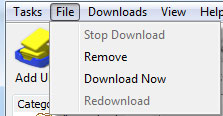
Stop Download (توقف دانلود) : با انتخاب این گزینه، فایلی که آن را انتخاب کرده اید و در حال دانلود آن هستید متوقف میشود.
Remove (حذف) :با انتخاب این گزینه، فایلی که انتخاب کرده اید را میتوانید از لیست دانلود ( مدیریت فایل) حذف کنید.
Download Now (شروع دانلود) : فایلی که انتخاب کرده اید، شروع به ادامه دانلود میکند.
Redownload (دانلود مجدد) : با انتخاب این گزینه، فایلی که دانلود آن تمام شده است را دوباره میتوانید دانلود کنید.
سربرگ Downloads:

Pause All (ایست همه) : این گزینه تمام فایل هایی که در حال دانلود هستند را به حالت ” ایست” در می آورد.
Stop All (توقف همه) : این گزینه تمام فایل هایی که در حال دانلود هستند را به حالت “توقف” در می آورد.
نکته: فرق گزینه Pause All و Stop All در این است که بعد از انتخاب Pause All تمام پنجره های در حال دانلود به حالت ایست در می آید ولی بسته نمیشود. در حالی که گزینه Stop All تمام پنجره های در حال دانلود را به متوقف کرده و آن ها را میبندد.
Delete ALL Completed ( حذف دانلود های تکمیل شده) : با انتخاب این گزینه نرم افزار تمام فایل هایی که دانلود آن ها موفقیت آمیز بوده را از لیست دانلود های شما حذف خواهد شد. بدیعی است که انتخاب این گزینه فقط تاریخچه دانلود های تکمیل شده شما را حذف خواهد کرد و بر روی فایل های دانلود شده شما تاثیری نخواهد داشت و آن ها را حذف نمیکند.
Scheduler ( زمان بندی) : با انتخاب این گزینه پنجره زمان بعدی دانلود های IDM باز میشود. در این پنجره میتوانید برای نرم افزار تعریف کنید که چه زمانی دانلود های مورد نظر شروع شود و چه زمانی به اتمام برسد. البته قابلیت های آن به همین جا ختم نشده و شامل گزینه های مفید دیگری نیز میباشد. به طور مثال میتوانید برای نرم افزار تعریف کنید که با اجرای برنامه IDM فایل ها شروع به دانلود شوند. یا اینکه بعد از اتمام دانلود ها نرم افزار برنامه خاصی را اجرا کند یا کامپیتر را خاموش کند.
Start queue ( شروع دانلود صف) : با انتخاب این گزینه نرم افزار فایل هایی که صف کرده اید را شروع به دانلود میکند.
Stop queue ( توقف دانلود صف) : با انتخاب این گزینه فایل هایی که صف شده اند و شروع به دانلود نمودن آن کرده اید متوقف میشوند.
Speed Limiter ( محدود کننده سرعت) : این گزینه باعث ایجاد محدودیت در سرعت برای فایل دانلودی میشود. مثلا فرض کنید همزمان میخواهید به اینترنت بروید و به گشت و گذار یپردازید و میخواهید یک فایل مهم را نیز دانلود کنید. شما با توجه به سرعت اینترنتتان میتوانید تعیین کنید که مثلا با سرعت 10 کیلوبایت در ثانیه فایل مورد نظر شما دانلود شود تا بتوانید به راحتی و بدون کمبود سرعت اینترنت، هم به گشت و گذار بپردازید و هم فایل مهم خود را دانلود کنید.با انتخاب این گزینه دسترسی شما به 3 مورد مقدور خواهد بود. 1. فعال 2. غیر فعال 3. تنظیمات. با انتخاب گزینه “فعال” تنظیمات محدودیت سرعتی که هنگام دانلود فایل مورد نظر اعمال کرده بودید فعال خواهد شد.با انتخاب گزینه “غیر فعال” نیز محدودیت سرعتی که برای فایل های دانلودی تنظیم کرده بودید غیر فعال خواهد شد.
با انتخاب گزینه ” settings” نیز میتوانید به تنظیمات محدودیت سرعت و تنظیم آن بپردازید
Options ( تنظیمات) : این گزینه یکی از مهم ترین گزینه های این نرم افزار به شمار میرود. بعد از انتخاب این گزینه شما با 9 سر برگ جدید آشنا خواهید شد. 1.عمومی 2. نوع فایل 3. ذخیره در 4. دانلود ها 5. ارتباط با شبکه 6. پرو*کسی 7. سایت های پسورد دار 8. ارتباط با مودم 9. صداها
سربرگ View :

Hide categories ( پنهان کردن گروه ها) : با انتخاب این گزینه میتوان نوار ” گروه ها” کنار برنامه را مخفی کرد. با انخاب دوباره این گزینه میتوان نوار ” گروه ها” را از حالت مخفی خارج کرد.
Arrange files ( مرتب کردن فایل ها) : این گزینه مربوط به مرتب سازی مدیریت فایل ها میباشد. به طور مثال شما میتوانید فایل ها را بر اساس نام، حجم ، وضعیت دانلود و… مرتب کنید تا بتوانید بهتر بر فایل های دانلود شده یا دانلود نشده خود مدیریت کنید.
Toolbar ( نوار ابزار) : با انتخاب این گزینه میتوانید آیکون های بالایی نرم افزار که مربوط به نوار ابزار این برنامه میباشد را بزرگ یا کوچک کرده و یا حتی شکل آن ها را تغییر داده و آیکون های جدید آن را نیز دانلود کنید.
IDM tray icon ( آیکون تسکبار IDM) : که نرم افزار IDM همیشه به صورت خودکار بعد از شروع به کار ویندوز اجرا میشود. آیکون این نرم افزار در تسکبار ویندوز ( در کنار قسمتی که اطلاعات زمان و تاریخ ویندوز نمایش داده میشود) موجود میباشد. با انتخاب این گزینه میتوانید شکل این آیکن را به حالت سه بعدی ، قدیمی در آورید و یا حتی آن را پنهان کنید.
Customize URL List ( تنظیمات نمایش ستون ها) : این گزینه دسترسی شما را برای سفارشی سازی ستون های قسمت مدیریت فایل نرم افزار فراهم میکند. به این صورت که میتوانید ستون های جدیدی به آن اضافه و یا حذف کنید. به طور پیشفرض ستون های اطلاعات مربوط به نوع فایل ، صف ، سایز، وضعیت، زمان باقیمانده، سرعت ، آخزین تاریخ دانلود و توضیحات نمایش داده میشود. شما میتوانید این ستون ها را سفارشی سازی کرده و آن ها را حذف یا اضافه نمایید.
Language ( زبان) : با انتخاب این گزینه میتوانید زبان پیشفرض نرم افزار را تغییر دهید. مثلا با انتخاب گزینه Farsi میتوانید زبان نرم افزار را به فارسی تغییر دهید.
سربرگ Help:

Help contents ( راهنما) : با انتخاب این گزینه راهنمای اصلی نرم افزار به زبان انگلیسی نمایش داده میشود.
Tutorials ( آموزش) : با انتخاب این گزینه شما به آموزش های مفید این نرم افزار ( به زبان فارسی و انگلیسی) دسترسی خواهید داشت.
Scheduler and queues ( زمان بندی و صف ها) : این گزینه شامل آموزش هایی در مورد زمان بندی و صف های نرم افزار IDM ( به زبان فارسی و انگلیسی) میشود.
Grabber Help ( راهنمای گربر) : این گزینه شامل آموزش هایی در مورد نحوه استفاده از ابزار “Grabber ” میشود.
Tip of the Day ( نکته روز) : با انتخاب این گزینه پنجره مربوط به نکته های نرم افزار IDM نمایش داده میشود.
IDM Home Page ( صفحه خانگی IDM) : با انتخاب این گزینه سایت اصلی نرم افزار IDM باز خواهد شد.
Contact IDM Support ( تماس با ما) : این گزینه مربوط به پشتیبانی و تماس با پشتیبانی نرم افزار IDM میباشد.
Check for updates ( به روز رسانی) : با انتخاب این گزینه میتوانید بررسی کنید که آیا نسخه جدیدتری از این نسخه که در حال حاضر از آن استفاده میکنید موجود میباشد یا نه.
About IDM ( درباره IDM) : این گزینه شامل اطلاعاتی نظیر ورژن نرم افزار IDM ، خرید این نرم افزار و همچنین نام صاحب جواز میشود.
Tell a friend (معرفی به دوستان) : این گزینه برای معرفی این نرم افزار به دوستانتان میباشد.
سربرگ Registration:

Order online ( سفارش اینترنتی) : این گزینه مربوط به سفارش اینترنتی این نرم افزار میباشد. با انتخاب این گزینه پنجره اینترنتی سفارش این برنامه باز خواهد شد.
Registration ( ثبت نام) : اگر از نسخه ازمایشی ( Trial ) این نرم افزار استفاده میکنید با انتخاب این گزینه میتوانید برای نرم افزار IDM ثبت نام کنید.
در ادامه قصد بیان چند آموزش کاربردی این نرم افزار را داریم.
چگونه زبان نرم افزار IDM را میتوان تغییر داد؟
برای تغییر زبان نرم افزار Internet Download Manager ، ابتدا از قسمت بالایی نرم افزار بر روی سربرگ View کلیک کنید حال بر روی آخرین گزینه آن یعنی “Language” ( زبان) بروید و زبان مورد نظر را انتخاب کنید. به طور مثال اگر میخواهید زبان نرم افزار را به فارسی تغییر دهید بر روی گزینه Farsi کلیک کنید.
چگونه میتوان لینک جدیدی در نرم افزار IDM وارد کرد تا دانلود شود؟
راه اول: برای وارد کردن لینک دانلود جدید و شروع دانلود، میتوانید از سر برگ Tasks بر روی Add New Downloads کلیک کنید. حالا کادری باز میشود که در آن میتوانید لینک دانلود کپی شده را وارد کنید. حالا برای شروع دانلود بر روی نوشته OK ( تایید) کلیک کنید تا نرم افزار شروع به دانلود فایل مورد نظر کند.

راه دوم: راه دیگری برای وارد کردن لینک دانلود در نرم افزار وجود دارد. برای این کار از نوار ابزار بالایی نرم افزار بر روی آیکون Add URL کلیک کنید و در کادر باز شده لینک مورد نظر را وارد کرده و برای شروع دانلود بر روی نوشته OK کلیک کنید.

چگونه میتوان از سایت هایی که برای دانلود نیاز به یوزرنیم و پسورد دارند فایل دانلود کرد؟
معمولا برای دانلود از سایت های اشتراک گذاری همانند Rapidshare و یا هر سایتی که نیاز به حساب کاربری برای دانلود یک فایل نیاز دارد نیاز خواهید داشت که هنگام دانلود یوزرنیم و پسورد حساب کاربریتان در آن سایت را وارد کنید. برای این کار وقتی که میخواهید لینک جدیدی را وارد نرم افزار کنید تا دانلود شود. از پنجره باز شده و در پایین این پنجره بر روی چک باکس گزینه Use authorization کلیک کنید تا فعال شود. سپس در کادر Login نام کاربری و در کادر Password رمز عبور خد را وارد کرده و برای شروع دانلود بر روی نوشته OK کلیک کنید

روش دیگر استفاده از قسمت Options نرم افزار میباشد. بدین صورت که ابتدا وارد بخش Option نرم افزار شوید. سپس بر روی سربرگ Sites Logins کلیک کنید و از طریق گزینه New اطلاعات سایت،نام کاربری و رمز عبور را میتوانید وارد کنید.
چگونه میتوان سرعت دانلود فایل را محدود و مدیریت کرد؟
محدودیت سرعت دانلود یک فایل فواید زیادی دارد. مثلا سرعت اینترنت را میتوان به طور همزمان بین چند فایل تقسیم کرد در صورتی که سرعت را محدود نکنید سرعت فایل بین چند فایل پخش نمیشود. دلایل دیگر آن را قبلا در همین آموزش برای شما شرح داده ایم.
و اما اصل مطلب: برای محدود کردن سرعت یک فایل ابتدا باید از لیست مدیریت فایل بر روی فایل مورد نظر کلیک کرده تا انتخاب شود، سپس از قسمت بالایی نرم افزار بر روی سربرگ ” Downloads” ( دانلود ها) کلیک کنید، حالا بر روی گزینه Speed Limiter بروید و گزینه Settings را انتخاب کنید. حالا در کادر نمایش داده شده مقدار مورد نظر را به صورت کیلوبایت بر ثانیه وارد کنید، مثلا 10 کیلوبایت و سپس بر روی نوشته OK کلیک کنید تا تنظیمات ذخیره شود.

نکته: اگر میخواهید این محدودیت سرعت همیشه فعال باشد بر روی چک باکس موجود در این پنجره کلیک کنید تا فعال شود.
حالا برای فعال و یا غیر فعال کردن حالت محدود کننده سرعت، دوباره به سربرگ گفته شده در بالا مراجعه کرده و به جای گزینه Settings ، این بار بر روی گزینه Turn on کلیک کنید تا محدودیت سرعت ایجاد شده شما بر روی فایل اعمال شود.

چگونه میتوان پوشه دانلود نرم افزار IDM را تغییر داد؟
تغییر مسیر پیشفرض ذخیره فایل ها: برای تغییر پوشه دانلود برنامه، ابتدا باید قسمت تنظیمات برنامه را باز کنید. برای این کار ابتدا از قسمت نوار ابزار برنامه، بر روی گزینه Options ( تنظیمات) را انتخاب کنید.

حالا بر روی سربرگ Save to کلیک کنید. حالا از قسمت Default download directory for “General” category بر روی نوشته Browse کلیک کنید و محل ذخیره سازی جدید فایل های دانلودی را مشخص کنید. برای این کار از پنجره باز شده محل مورد نظر را انتخاب کرده و بر روی نوشته OK کلیک کنید تا محل جدید ذخیره شود.

تغییر مسیر موقتی فایل ها هنگام دانلود: شما هنگامی که یک فایل را دانلود میکنید، نرم افزار فایل در حال دانلود را در یک مسیر موقت ذخیره کرده و بعد از اتمام دانلود به مسیر جدید انتقال میدهد.
برای تغییر مسیر موقتی فایل ها هنگام دانلود، ابدتدا بر روی گزینه Browse موجود در بخش Temporary directory کلیک کنید. حالا محل ذخیره سازی جدید را مشخص کرده و بر روی نوشته OK کلیک کنید تا محل موقت ذخیره سازی فایل ها تغییر کند.

چگونه میتوان تعداد لاین های دانلود را افزایش یا کاهش داد؟
در نرم افزار IDM به طور پیشفرض، هنگامی که یک فایل را دانلود میکنید به صورت 8 لاینه ( 8 قسمتی) فایل مورد نظر دانلود میشود. این یکی از قابلیت های عالی این نرم افزار میباشد چون در این صورت فایل مورد نظر را به هشت قسمت تقسیم نموده و قسمت به قسمت از هرکدام مقداری اطلاعات دریافت میکند که این باعث افزایش سرعت هنگام دانلود میشود.
برای این کار ابتدا از بخش نوار ابزار برنامه، بر روی آیکون Options ( تنظیمات) کلیک کنید. سپس از سربرگ Connection مقدار Max connections number را از عدد 8 به عدد مورد نظر خود تغییر دهید. مثلا 4 یا 10 .
نکته: البته تعداد کانکشن بستگی به سروری دارد که از آن اطلاعات دریافت میکنید.

چگونه میتوان دانلود از طریق این نرم افزار را در مرورگر های مختلف غیرفعال کرد؟
به طور پیشفرض بعد از نصب IDM ، پلاگین این نرم افزار بر روی مرورگر های پشتیبانی شده نصب میشود و اگر فایلی را از اینترنت بخواهید دانلود کنید، وقتی بر روی لینک دانلود آن فایل کلیک میکنید فقط نرم افزار IDM باز شده و امور دانلود را انجام میدهد.
اما اگر بخواهیم مرورگر فایرفاکس یا اینترنت اکسپلورر را از این لیست حذف کنیم و نرم افزار IDM نتواند لینک هایی که از طریق این مرورگر ها دانلود میشود را دریافت کند چه کار باید کرد؟
برای این کار ابتدا از قسمت نوار ابزار برنامه، بر روی آیکون Settings (تنظیمات) کلیک کنید. حالا بر روی سربرگ General (عمومی) کلیک کرده و از بخش Capture downloads from the following browsers لیست مرورگرهای فعالی که در لیست نرم افزار هستند را مشاهده میکنید. اگر میخواهید مروگر فایرفاکس یا اینترنت اکسپلورر را از این لیست غیر فعال کنید، بر روی چک باکس کناری گزینه های Mozilla Firefox یا Internet Explorer کلیک کنید تا غیر فعال شود. سپس برای ذخیره تنظیمات بر روی نوشته OK در پایین این پنجره کلیک کنید.

امیدوارم از این آموزش استفاده کرده باشید. در صورت وجود هرگونه سوال آن را از قسمت دیدگاه ها مطرح کنید.
موفق باشید


بسیار عالی بود.
کاش می شد اینجا عضو شد.
سایت بسیار عالی دارید.
سلام خسته نباشید سایت بسیار بسیار عالی دارید وممنون بخاطر توضیحات عالیتون من یه مشکلی دارم با دانلود منیجر اگه میشه راهنماییم کنید در صفحه دانلود فایل من سربرگ (Option On Completion)را به صورت اشتباهیHide tab کردم و بستم سربرگو ونمی تونم دوباره برش گردونم اگه میشه کمکم کنید چون من خیلی به این سربرگ نیاز دارم چون من به خاطر ترافیک کم مجبورم شب ها دانلود کنم ومیخام بعد از اتمام دانلود لب تاب به طور خودکار خاموش شود.
باتشکر فراوان
سلام دوست عزیز. ممنون از لطفتون. برای نمایش دادن این سربرگ کافیه وقتی نرم افزار رو اجرا کردید، از منوی بالای نرم افزار بر روی گزینه Downloads کلیک کنید و Option را انتخاب کنید.
حالا از پنجره باز شده، به سربرگ Downloads رفته و بر روی دکمه Edit کلیک کنید.
حال بر روی چک باکس گزینه Show options on completion tab کلیک کنید تا فعال بشه. و در آخر هم بر روی OK کلیک کنید تا تنظیمات ذخیره بشه.
موفق باشید
سلام adminعزیز خیلی ممنون موفق شدم
باتشکر فراوان
سلام و خسته نباشید… توضیحات تون خیلی عالیه واقعا.. دست تون درد نکنه..
ببخشید من با فی**ترش* کن تو یک سایت که فیلم هاش play میشد.با زدن دکمه ی play میتونستم فیلم دانلود کنم… اما حالا با دانلود منجرم که نسخه ی نهاییش هم هست نمی تونم از اون سایت فیلم دانلود کنم چون ارور میده و در آخر اون صفحه ی ارور نوشته
HTTP/1.1 not found
لطفا راهنماییم کنید.منتظرم.
سلام. ممنون از لطفتون.
این ارور میتونه دلایل مختلفی داشته باشه… ۱- فایل اصلا موجود نیست ۲. اعمال محدودیت در دانلود ویدئو از طرف سایت مورد نظر. من احتمال میدم سایتی که از اون ویدئو هاش رو دانلود میکنید در دانلود ویدئو ها محدودیت میزاره و باعث چنین مشکلاتی میشه…. شما میتونید از ویدئو دانلودر ها و یا سایت های دانلودری که مخصوص دانلود ویدئو های سایت مورد نظر شما هستند استفاده کنید.
خیلی ممنون از این که خییییلی سریع جوابمو دادین.
کاملا درست عرض کردین.
سایت تون بی نظیره.
مرسی از لطف تون.
با سلام و امتنان وتشکر از زحماتتان. سوال داشتم مبنی بر اینکه اگر دانلود چندین فایل را در نرم افزار وارد کرده و سپس دانلود همگی آنها را موقت متوقف کردیم تا بعدا بخواهیم این فایلها را بترتیب ردیف شدن در نرم افزار منتها بصورت اتوماتیک و بدون نیاز به حضور اپراتور به این شکل دانلود کنیم که هر فایل دانلودش تمام بشود و اتوماتیک نرم افزار ادامه دانلود فایل بعدی ( resume ) بدون نیاز به حضور اپراتور را شروع نماید چه کار باید کرد؟ برقرار و پایدار باشید.
سلام دوست عزیز.
برای این کار اول نرم افزار رو باز کنید، سپس از آیکون های بالایی نرم افزار، گزینه Scheduler (زمان بندی) رو انتخاب کنید.حالا از بالای پنجره باز شده، گزینه Files in the queue (فایل های موجود در صف) رو انتخاب کنید. با این کار لیستی از تمامی فایل های نا تمام (در صف) نمایش داده میشه. حال در کنار نوشته Download files at the some time (دانلود همزمان x فایل) میتونید تعداد دانلود همزمان فایل ها رو مشخص کرده (مثلا ۱) و با استفاده از ۲ آیکون موجود در پایین پنجره که به شکل فلش هستند میتونید ترتیب دانلود فایل انتخاب شده رو مشخص کنید حالا برای شروع دانلود بر روی گزینه Start now (شروع) کلیک کنید تا نرم افزار به ترتیبی که مشخص کردید فایل های مورد نظرتون رو به طور خودکار دانلود کنه.
موفق باشید
با سلام و سپاس از تسریع در پاسخ . راه بسیار عالی بود . رهین محبت شما شدم.
دوست عزیز سلام مسشهه کمکم کنید … قبلا رو سیستمم این دانلود منیجر داشتم اما یه دفعه از سیستمم پرید حالا هر چی سعی میکنم دوباره نصب کنم نمیشه و همش این پیغام میاد که ای دی ام شما با پسورد جعلی ثب شده چی کار کنم………
سلام دوست عزیز. این مشکل از کرک نرم افزار ناشی میشه…اول نرم افزار IDM رو یک بار حذف کنید. بعد جدید ترین نسخه این نرم افزار رو از اینترنت دانلود کرده و در سیستمتون نصب کنید. و نرم افزار رو حتما کرک کنید.
سلام. میخواستم بدونم میشه اموزش کامل نصب رو به ایمیل من بفرستید چون هرچی رمز رو میدم میگه پسورد ای دی ام جعلیه.
سلام. شما در کرک کردن برنامه مشکل دارید… جدیدترین نسخه اینترنت دانلود منیجر رو دانلود و نصب کنید. سپس فایل کرک/ patch رو در پوشه نصب نرم افزار کپی کرده و فایل کرک رو اجرا کنید و عملیات کرک رو انجام بدید.
سلام خسته نباشید توضیحات آموزش نصب خیلی عالی بود سپاس . ولی یه خواهشی که دارم من چطور این نرم افزار را تهیه کنم من نرم افزار IDM را ندارم و نمیتونم از اینترنت دانلود کنم اگه میشه راهنماییم کنید با تشکر.
سلام دوست عزیز.
چون حجم این نرم افزار بسیار پایینه بهتره از کافی نت یا خدمات کامپیوتری های موجود در شهر تون این نرم افزار رو تهیه کنید.
همچنین میتونید با خرید مجموعه نرم افزار هایی که معمولا هر سال توسط چند شرکت به بازار میاد این نرم افزار رو داشته باشد.
سلام
دربعضی از فایلهای تصویری در حال اپلود هست وقتی کزینه دانلود میزنی خطا میدهد واین گزینه راباز میکند درمورد قسمت/تنظیمات /عمومی/کلیدها توضیح دهید.با تشکر
سلام. منظور شما اینه که هنگام دانلود بعضی فایل های تصویری این ارور میاد؟
ممکنه سایتی که ازش ویدئو رو دانلود میکنید برای دانلود فایل تصویری محدودیت گذاشته باشه.
سلام و عرض خسته نباشید
من به محض اینکه به اینترنت وصل می شم لینک هایی که در دانلود منیجر قرار دادم شروع به دانلود می کنند چگونه می توانم از دانلود خودکارش جلوگیری کنم؟
با تشکر
سلام دوست عزیز.
اینترنت دانلود منیجر رو باز کرده و از آیکون های نمایش داده شده در بالای نرم افزار گزینه Scheduler رو انتخاب کنید.
حالا تیک چک باکس گزینه Start download on IDM startup رو بردارید و برای ثبت تغییرات بر روی گزینه Apply کلیک کنید.
ببینید مشکلتون حل میشه یا نه
موفق باشید
با سلام
این گزینه از قبل تیک خورده نبوده است ممنون می شم اگر راه حل دیگه ای ارائه فرمایید.
سلام مرسی از راهنماییتون…توی تنظیمات idm همه ی مرورگرا تیک خورده که هر فایلی رو بخوام دانلود کنم با هر مرورگری با idm دانلود شه ولی با گوگل کروم که دانلود میکنم گاهی با idm دانلود میشه گاهی با خود مرورگر… که اگه حجم فابل زیاد باشه نهایتا به ۲۰ تا ۳۰ مگابایت که میرسه دانلودش قطع میشه… چه کار باید بکنم که همه ی فایلا رو با idm دانلود بکنه؟
مرسی از کمکتون…
سلام دوست عزیز.
۲ راه برای رفع مشکل بهتون پیشنهاد میکنم:
۱- نرم افزار رو باز کنید، از آیکون های بالایی نرم افزار گزینه Options رو انتخاب کنید. حالا در حالی که سربرگ General در حالت انتخاب قرار گرفته، گزینه Keys رو انتخاب کنید.
حالا در صفحه باز شده میتونید تعیین کنید که با زدن کلید خاصی از صفحه کلید و کلیک کردن بر روی لینک دانلود، عمل دانلود توسط نرم افزار انجام بشه یا نه.
پس برای این کار بر روی چک باکس گزینه دوم یعنی Use the following key(s) to force downloading …. کلیک کنید تا فعال بشه.
حالا یه کلید رو انتخاب کنید.(به طور پیشفرض بر روی Ins قرار داره)
بر روی OK کلیک کنید تا تنظیمات ذخیره بشه.
حالا هر وقت که میخواهید دانلود توسط اینترنت دانلود منیجر انجام بشه باید کلیدی که انتخاب کردید (به طور پیشفرض بر روی INSERT قرا داره) رو از صفحه کلید فشار بدید و بعد بر روی لینک مورد نظر کلیک کنید.
۲- اگر با روش بالا مشکل حل نشد، یک بار جدیدترین نسخه نرم افزار کروم + اینترنت دانلود منیجر رو از اینترنت دانلود کنید و بعد هر دو نرم افزار نصب شده رو از سیستمتون حذف کرده و سپس ابتدا نسخه جدید مرورگر کروم رو نصب کرده و بعد اینترنت دانلود منیجر رو نصب کنید.
به احتمال زیاد با این ۲ روش مشکل شما حل میشه
موفق باشید
سلام۰دانلود منجر من دانلود نمیکنه.وقتی پنجره دانلود ظاهر میشه و بر گزینه دانلود کلیک می کنم پنجره کوچک دیگری ظاهر میشه که برقراری ارتباط رو نشون میده اما هر چی صبر می کنم بارگذاریش تموم نمیشه قبلا این طوری نبود امکان داره تنظدماتش بهم خورده باشه
سلام سایت خوبی دارید
من هر وقت سیستمم رو روشن می کنم دانلود منجر به صورت اتومات شروع به دانلود می کنه و فایل های نیم رو دانلود می کنه راهی هست که از حالت اتومات خارجش کرد و هروقت که خواستیم به صورت دستی فعالش کنیم؟
سلام. ممنون از لطفتون
از آیکون های بالایی نرم افزار گزینه Scheduler (زمان بندی) رو انتخاب کنید.
مطمئن بشید چک باکس گزینه Start download on IDM startup و گزینه Start download at فعال نباشه (اگر فعال بود،غیر فعالش کنید)
یک بار هم اگر از پایین پنجره باز شده گزینه Stop روشن بود، بر روی این گزینه کلیک کنید
سپس گزینه Apply رو انتخاب کنید تا تنظیمات ذخیره بشه
ببینید باز هم مشکل وجود داره یا نه
موفق باشید
سلام و خسته نباشید.
از توضیحاتِ دقیق و جامعتون کمال تشکر را دارم. افرادی که تا این حد منظم و دقیق موردی رو توضیح میدن زیاد نیستن.
یه سوال داشتم :
غیرِ فعال کردنِ دانلود از طریقِ مرورگرها (فایرفاکس و …) چه موقع لازمه و چه تغییری در کارِ دانلود منیجر ایجاد میکنه؟
با تشکر.
سلام. ممنون از لطفتون
با غیر فعال کردن مروگر ها، هر وقت در مرورگر مورد نظر بخواهید فایلی رو دانلود کنید دیگه اینترنت دانلود منیجر اون فایل رو دانلود نمیکنه، و دانلود منیجر پیشفرض مرورگر اقدام به دانلود فایل مورد نظر میکنه
موفق باشید
سلام
مرسی از توضیحاتتون…برای من بسیار مفید بود
یه سوال داشتم….آیا در این نرم افزار میشه دانلود کانکشن همزان رو بالا برد….مثلا سایتی بخواد حداکثر کانکشن دانلود فایل یک یا ۲ باشه…گزینه ی هست در این نرم افزار که بشه کانکشن همزمان رو بالا برد؟؟؟یا اینکه کلا باید باید بسازیم با این نوع دانلوداز طرف سایت مورد نظر!! :))
بازم ممنون
سلام
ممنون از لطفتون
متاسفانه نمیشه کاری کرد… بعضی سرور ها محدودیت میزارن و نمیشه بیشتر از اون تعداد کانکشن رو بالا برد
موفق باشید
از پاسخگویی سریعتون ممنون هستم
داداش میشه یه خورده بیشتر در مورد گزینه گربر توضیح بدین…به نظرم جالب اومد….کلا میخوام بدونم بیشتر به درد چه کاری میخوره….فایلهای که به ما میده مربوط به همون صفحه هست دیگه؟؟؟….یکم بیشتر میخواستم درموردش و کاراییش بدونم….
یه دنیا ممنون…به خاطر سریع جواب دادن
خواهش میکنم دوست عزیز
گربر برای دانلود یک سایت و یا برای دانلود محتویات یک صفحه وب (برای مرور آفلاین) به کار میره.
به وسیله این ابزار حتی میتونید نوعی از فایل های یک سایت (مثلا عکسهای یک وب سایت و یا یک صفحه وب) رو به طور کامل دانلود کنید.
فایلهایی رو که میده هم مربوط به همان صفحه مورد نظر هست.
در داخل نرم افزار هم تنظیماتی در این رابطه وجود داره.
ممنون
اما من با اینکه برای دانلود ها تغییر مسیر دادم(طبق متن و عکس ها) اما بازم در دانلودها حجم فایل ها اول از فولدر ویندوزم کم میکنه بعد اتمام حجم فولدر ویندوز باز میگرده و از همون فولدر انتخابی برای مثال ۲گیگ کم میشه
مشکل چیه؟؟؟؟؟؟؟؟؟؟؟
سلام
هنگام دانلود فایل مورد نظر، به طور موقت اطلاعات اون در پوشه ای دیگر نگهداری و از حجم درایو ویندوز شما کم میشه….
در زیر همان کادری که شما از طریق اون مسیر دانلود رو عوض میکنید یک کادری وجود داره به نام Temporary Directory از طریق این کادر نسبت به تغییر پوشه موقت نگهداری فایل های در حال دانلود اقدام کنید.
ممنونم
این کارم کردم جواب نداد
از این بد تر این است که اگه حجم دانلودم۱گیگ باشه
نزدیک ۳گیگ در هنگام دانلود از حجم فولدر کم می کنه
البته بعد پایان دانلود همون ۱گیگ کم میشه
که ممکنه دیگه فولدرم جا نداشته باشه که نمیدونم چی میشه!!!