


سلام. در این آموزش به طور کامل با نحوه استفاده از نرم افزار IDM آشنا خواهید شد.
همان طور که میدانید نرم افزار Internet Download Manager یا به اختصار (IDM) نرم افزاری است برای مدیریت و دانلود فایل ها از اینترنت; از ویژگی های بارز این نرم افزار که باعث شده در جهان به شدت محبوب شود میتوان به سرعت دانلود بالای آن نام برد. IDM در شرایطی که دیگر نرم افزار های مدیریت دانلود قادر به استفاده از حداکثر سرعت دانلود برای دریافت یک فایل نبودند توانست با یک ایده جدید بیشتر رقیبان خود را پشت سر گذاشته و هم اکنون محبوب ترین نرم افزار مدیریت دانلود در جهان شود. رابط کاربری ساده، سرعت دانلود عالی، و پشتیبانی از مروگر های مختلف از ویژگی های این نرم افزار محبوب میباشد.شما در این آموزش، به طور کامل نحوه استفاده از این نرم افزار را می آموزید.
نکته مهم قبل از آموزش:
من در این آموزش ابتدا به توضیح محیط و گزینه های این نرم افزار میپردازم، سپس کاربردیترین آموزش های پیرامون این نرم افزار را برای شما توضیح میدهم.
محیط کلی نرم افزار Internet Download Manager
محیط کلی این نرم افزار به شکل زیر میباشد.

آشنایی با محیط برنامه IDM
ما در این آموزش محیط برنامه IDM را به 3 بخش تقسیم کرده ایم.
1.منوی بالایی نرم افزار، که شامل گزینه های اصلی کار با این برنامه میباشد
2.نوار ابزار، که شامل دسترسی سریع به بعضی گزینه های پرکاربرد و همچنین مدیریت قسمت فایل های دانلودی را بر عهده دارد
3. قسمت مدیریت فایل ها، که در این قسمت تمام فایل هایی که دانلود کرده اید یا دانلود آن ها ناتمام مانده تمایش داده میشود

آشنایی با نوار ابزار نرم افزار IDM

1.Add URL (آدرس) : در این قسمت میتوانید لینک دانلود فایل مورد نظر خود را وارد کنید تا نرم افزار شروع به دانلود آن فایل کند.
2.Resume (آدرس) : اگر فایلی را نیمه تمام دانلود کرده باشید میتوانید یا کلیک بر روی این گزینه شروع به ادامه دانلود آن فایل نمایید.
3. Stop (توقف) : اگر فایل انتخابی شما در حال دانلود باشد با انتخاب این گزینه دانلود این فایل را متوقف نموده و پنجره مربوط به آن بسته میشود.
4. Stop all (توقف همه) : اگر چند فایل در حال دانلود داشته باشید با انتخاب این گزینه دانلود فایل ها متوقف شده و پنجره های آن ها بسته خواهد شد.
5. Delete (حذف) : با انتخاب این گزینه، فایلی که از قسمت مدیریت فایل های نرم افزار انتخاب کرده اید از لیست حذف خواهد شد.
6. Delete all completed files from the list (حذف تکمیل ها) : با انتخاب این گزینه تمام فایل هایی که دانلود آن ها به پایان رسیده است از لیست مدیریت فایل نرم افزار حذف خواهد شد.
7. Options (تنظیمات) : با انتخاب این گزینه به تنظیمات نرم افزار دسترسی خواهید داشت.
8. Scheduler (زمان بندی) : با انتخاب این گزینه پنجره مربوط به زمان بندی فایل ها باز خواهد شد. در این بخش میتوانید فایل های خود را برای دانلود زمان بندی کنید.
9. …Start Queue (آغاز صف) : با انتخاب این گزینه فایل هایی که برای دانلود صف شده اند شروع به دانلود شدن میکنند.
10. Stop Queue (توقف صف) : با انتخاب این گزینه فایل هایی که صف شده اند و شروع به دانلود آن کرده بودید متوقف خواهند شد.
11.Grabber (گربر) : با انتخاب این گزینه پنجره مربوط به گربر نرم افزار باز خواهد شد. این گزینه به شما امکان دانلود کامل یا دانلود نوعی از فایل های یک وبسایت را برای شما ممکن میسازد.
12. Tell a Friend (معرفی) : با انتخاب این گزینه میتوانید نرم افزار IDM را از طریق ایمیل به دوستانتان معرفی کنید.
تغییر زبان و فارسی کردن محیط نرم افزار IDM
در نسخه های جدید این نرم افزار زبان شیرین فارسی به طور پیشفرض در لیست زبان های نرم افزار IDM موجود میباشد. شما به راحتی با رفتن به سربرگ نمایش و رفتن بر روی گزینه انتخاب زبان میتوانید زبان نرم افزار را بر روی Farsi قرار دهید، به این ترتیب محیط نرم افزار فارسی شده و کار شما با این نرم افزار به مراتب آسان تر از گذشته خواهد بود.

من در این آموزش با محیط انگلیسی این نرم افزار کار میکنم و کنار هر عبارت انگلیسی معادل آن را به فارسی مینویسم. من برای اینکه به طور پیشفرض زبان این نرم افزار انگلیسی میباشد این کار را انجام داده ام.
توضیحات گزینه های این نرم افزار
به طور کلی این نرم افزار شامل 6 سربرگ اصلی میشود که هر یک از این سر برگ ها کاربردی بوده، لذا من به توضیح تک تک گزینه های آن میپردازم. سر برگ های اصلی این نرم افزار از چپ به راست عبارتند از:
Tasks (امور) – File (فایل) – Downloads (دانلود ها) -View ( نمایش) – Help ( کمک) – Registration(ثبت نام)

سربرگ Tasks:

Add new download (اضافه کردن آدرس جدید) : با کلیک بر روی این گزینه میتوانید لینک دانلود جدیدی در نرم افزار وارد کنید تا دانلود شود.
Add batch download (اضافه نمودن دانلود گروهی) : به وسیله این گزینه میتوانید لینکی را برای دانلود گروهی آن وارد کنید.
Add batch download from clipboard: با استفاده از این گزینه نرم افزار لینک های کپی شده در کلیپ بورد کامپیوتر را به صورت خودکار به دانلود گروهی اضافه میکند.
Run site grabber : با استفاده از این گزینه میتوانید سایتی را به طور کامل دانلود کرده یا مثلا فقط اطلاعات متنی یا عکسی و … آن را دانلود کنید. این گزینه یکی از گزینه های تخصصی این نرم افزار میباشد که نیاز به توضیحات بیشتری دارد، پس در این جا از ارائه توضیحات بیشتر در این رابطه خود داری میکنم.
Show drop target ( نمایش سبد پرتاب) : با انتخاب این گزینه، آیکون کوچکی در صفحه نمایش نمایش داده میشود. که میتوانید لینک دانلود، عکس و اطلاعات مورد نظر را به سمت این آیکون کشیده و رها کنید تا نرم افزار شروع به دانلود آن فایل کند.
Export ( استخراج) : با استفاده از این گزینه میتوانید از اطلاعات مربوط به قسمت مدیریت فایل (فایل های دانلود شده، تمام نشده، و…) که تا به حال با آن ها کار کرده اید خروجی بگیرید. این ویژگی همانند بک آپ گرفتن ( گرفتن پشتیبانی داده) از اطلاعات میباشد.
Import ( وارد کردن) : با استفاده از این گزینه میتوانید اطلاعاتی را که استخراج کرده بودید را وارد نرم افزار کرده و از آن استفاده کنید.
Exit ( خروج) : با کلیک بر روی این گزینه نرم افزار بسته شده و از آن خارج خواهید شد.
سربرگ File:
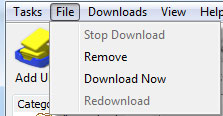
Stop Download (توقف دانلود) : با انتخاب این گزینه، فایلی که آن را انتخاب کرده اید و در حال دانلود آن هستید متوقف میشود.
Remove (حذف) :با انتخاب این گزینه، فایلی که انتخاب کرده اید را میتوانید از لیست دانلود ( مدیریت فایل) حذف کنید.
Download Now (شروع دانلود) : فایلی که انتخاب کرده اید، شروع به ادامه دانلود میکند.
Redownload (دانلود مجدد) : با انتخاب این گزینه، فایلی که دانلود آن تمام شده است را دوباره میتوانید دانلود کنید.
سربرگ Downloads:

Pause All (ایست همه) : این گزینه تمام فایل هایی که در حال دانلود هستند را به حالت ” ایست” در می آورد.
Stop All (توقف همه) : این گزینه تمام فایل هایی که در حال دانلود هستند را به حالت “توقف” در می آورد.
نکته: فرق گزینه Pause All و Stop All در این است که بعد از انتخاب Pause All تمام پنجره های در حال دانلود به حالت ایست در می آید ولی بسته نمیشود. در حالی که گزینه Stop All تمام پنجره های در حال دانلود را به متوقف کرده و آن ها را میبندد.
Delete ALL Completed ( حذف دانلود های تکمیل شده) : با انتخاب این گزینه نرم افزار تمام فایل هایی که دانلود آن ها موفقیت آمیز بوده را از لیست دانلود های شما حذف خواهد شد. بدیعی است که انتخاب این گزینه فقط تاریخچه دانلود های تکمیل شده شما را حذف خواهد کرد و بر روی فایل های دانلود شده شما تاثیری نخواهد داشت و آن ها را حذف نمیکند.
Scheduler ( زمان بندی) : با انتخاب این گزینه پنجره زمان بعدی دانلود های IDM باز میشود. در این پنجره میتوانید برای نرم افزار تعریف کنید که چه زمانی دانلود های مورد نظر شروع شود و چه زمانی به اتمام برسد. البته قابلیت های آن به همین جا ختم نشده و شامل گزینه های مفید دیگری نیز میباشد. به طور مثال میتوانید برای نرم افزار تعریف کنید که با اجرای برنامه IDM فایل ها شروع به دانلود شوند. یا اینکه بعد از اتمام دانلود ها نرم افزار برنامه خاصی را اجرا کند یا کامپیتر را خاموش کند.
Start queue ( شروع دانلود صف) : با انتخاب این گزینه نرم افزار فایل هایی که صف کرده اید را شروع به دانلود میکند.
Stop queue ( توقف دانلود صف) : با انتخاب این گزینه فایل هایی که صف شده اند و شروع به دانلود نمودن آن کرده اید متوقف میشوند.
Speed Limiter ( محدود کننده سرعت) : این گزینه باعث ایجاد محدودیت در سرعت برای فایل دانلودی میشود. مثلا فرض کنید همزمان میخواهید به اینترنت بروید و به گشت و گذار یپردازید و میخواهید یک فایل مهم را نیز دانلود کنید. شما با توجه به سرعت اینترنتتان میتوانید تعیین کنید که مثلا با سرعت 10 کیلوبایت در ثانیه فایل مورد نظر شما دانلود شود تا بتوانید به راحتی و بدون کمبود سرعت اینترنت، هم به گشت و گذار بپردازید و هم فایل مهم خود را دانلود کنید.با انتخاب این گزینه دسترسی شما به 3 مورد مقدور خواهد بود. 1. فعال 2. غیر فعال 3. تنظیمات. با انتخاب گزینه “فعال” تنظیمات محدودیت سرعتی که هنگام دانلود فایل مورد نظر اعمال کرده بودید فعال خواهد شد.با انتخاب گزینه “غیر فعال” نیز محدودیت سرعتی که برای فایل های دانلودی تنظیم کرده بودید غیر فعال خواهد شد.
با انتخاب گزینه ” settings” نیز میتوانید به تنظیمات محدودیت سرعت و تنظیم آن بپردازید
Options ( تنظیمات) : این گزینه یکی از مهم ترین گزینه های این نرم افزار به شمار میرود. بعد از انتخاب این گزینه شما با 9 سر برگ جدید آشنا خواهید شد. 1.عمومی 2. نوع فایل 3. ذخیره در 4. دانلود ها 5. ارتباط با شبکه 6. پرو*کسی 7. سایت های پسورد دار 8. ارتباط با مودم 9. صداها
سربرگ View :

Hide categories ( پنهان کردن گروه ها) : با انتخاب این گزینه میتوان نوار ” گروه ها” کنار برنامه را مخفی کرد. با انخاب دوباره این گزینه میتوان نوار ” گروه ها” را از حالت مخفی خارج کرد.
Arrange files ( مرتب کردن فایل ها) : این گزینه مربوط به مرتب سازی مدیریت فایل ها میباشد. به طور مثال شما میتوانید فایل ها را بر اساس نام، حجم ، وضعیت دانلود و… مرتب کنید تا بتوانید بهتر بر فایل های دانلود شده یا دانلود نشده خود مدیریت کنید.
Toolbar ( نوار ابزار) : با انتخاب این گزینه میتوانید آیکون های بالایی نرم افزار که مربوط به نوار ابزار این برنامه میباشد را بزرگ یا کوچک کرده و یا حتی شکل آن ها را تغییر داده و آیکون های جدید آن را نیز دانلود کنید.
IDM tray icon ( آیکون تسکبار IDM) : که نرم افزار IDM همیشه به صورت خودکار بعد از شروع به کار ویندوز اجرا میشود. آیکون این نرم افزار در تسکبار ویندوز ( در کنار قسمتی که اطلاعات زمان و تاریخ ویندوز نمایش داده میشود) موجود میباشد. با انتخاب این گزینه میتوانید شکل این آیکن را به حالت سه بعدی ، قدیمی در آورید و یا حتی آن را پنهان کنید.
Customize URL List ( تنظیمات نمایش ستون ها) : این گزینه دسترسی شما را برای سفارشی سازی ستون های قسمت مدیریت فایل نرم افزار فراهم میکند. به این صورت که میتوانید ستون های جدیدی به آن اضافه و یا حذف کنید. به طور پیشفرض ستون های اطلاعات مربوط به نوع فایل ، صف ، سایز، وضعیت، زمان باقیمانده، سرعت ، آخزین تاریخ دانلود و توضیحات نمایش داده میشود. شما میتوانید این ستون ها را سفارشی سازی کرده و آن ها را حذف یا اضافه نمایید.
Language ( زبان) : با انتخاب این گزینه میتوانید زبان پیشفرض نرم افزار را تغییر دهید. مثلا با انتخاب گزینه Farsi میتوانید زبان نرم افزار را به فارسی تغییر دهید.
سربرگ Help:

Help contents ( راهنما) : با انتخاب این گزینه راهنمای اصلی نرم افزار به زبان انگلیسی نمایش داده میشود.
Tutorials ( آموزش) : با انتخاب این گزینه شما به آموزش های مفید این نرم افزار ( به زبان فارسی و انگلیسی) دسترسی خواهید داشت.
Scheduler and queues ( زمان بندی و صف ها) : این گزینه شامل آموزش هایی در مورد زمان بندی و صف های نرم افزار IDM ( به زبان فارسی و انگلیسی) میشود.
Grabber Help ( راهنمای گربر) : این گزینه شامل آموزش هایی در مورد نحوه استفاده از ابزار “Grabber ” میشود.
Tip of the Day ( نکته روز) : با انتخاب این گزینه پنجره مربوط به نکته های نرم افزار IDM نمایش داده میشود.
IDM Home Page ( صفحه خانگی IDM) : با انتخاب این گزینه سایت اصلی نرم افزار IDM باز خواهد شد.
Contact IDM Support ( تماس با ما) : این گزینه مربوط به پشتیبانی و تماس با پشتیبانی نرم افزار IDM میباشد.
Check for updates ( به روز رسانی) : با انتخاب این گزینه میتوانید بررسی کنید که آیا نسخه جدیدتری از این نسخه که در حال حاضر از آن استفاده میکنید موجود میباشد یا نه.
About IDM ( درباره IDM) : این گزینه شامل اطلاعاتی نظیر ورژن نرم افزار IDM ، خرید این نرم افزار و همچنین نام صاحب جواز میشود.
Tell a friend (معرفی به دوستان) : این گزینه برای معرفی این نرم افزار به دوستانتان میباشد.
سربرگ Registration:

Order online ( سفارش اینترنتی) : این گزینه مربوط به سفارش اینترنتی این نرم افزار میباشد. با انتخاب این گزینه پنجره اینترنتی سفارش این برنامه باز خواهد شد.
Registration ( ثبت نام) : اگر از نسخه ازمایشی ( Trial ) این نرم افزار استفاده میکنید با انتخاب این گزینه میتوانید برای نرم افزار IDM ثبت نام کنید.
در ادامه قصد بیان چند آموزش کاربردی این نرم افزار را داریم.
چگونه زبان نرم افزار IDM را میتوان تغییر داد؟
برای تغییر زبان نرم افزار Internet Download Manager ، ابتدا از قسمت بالایی نرم افزار بر روی سربرگ View کلیک کنید حال بر روی آخرین گزینه آن یعنی “Language” ( زبان) بروید و زبان مورد نظر را انتخاب کنید. به طور مثال اگر میخواهید زبان نرم افزار را به فارسی تغییر دهید بر روی گزینه Farsi کلیک کنید.
چگونه میتوان لینک جدیدی در نرم افزار IDM وارد کرد تا دانلود شود؟
راه اول: برای وارد کردن لینک دانلود جدید و شروع دانلود، میتوانید از سر برگ Tasks بر روی Add New Downloads کلیک کنید. حالا کادری باز میشود که در آن میتوانید لینک دانلود کپی شده را وارد کنید. حالا برای شروع دانلود بر روی نوشته OK ( تایید) کلیک کنید تا نرم افزار شروع به دانلود فایل مورد نظر کند.

راه دوم: راه دیگری برای وارد کردن لینک دانلود در نرم افزار وجود دارد. برای این کار از نوار ابزار بالایی نرم افزار بر روی آیکون Add URL کلیک کنید و در کادر باز شده لینک مورد نظر را وارد کرده و برای شروع دانلود بر روی نوشته OK کلیک کنید.

چگونه میتوان از سایت هایی که برای دانلود نیاز به یوزرنیم و پسورد دارند فایل دانلود کرد؟
معمولا برای دانلود از سایت های اشتراک گذاری همانند Rapidshare و یا هر سایتی که نیاز به حساب کاربری برای دانلود یک فایل نیاز دارد نیاز خواهید داشت که هنگام دانلود یوزرنیم و پسورد حساب کاربریتان در آن سایت را وارد کنید. برای این کار وقتی که میخواهید لینک جدیدی را وارد نرم افزار کنید تا دانلود شود. از پنجره باز شده و در پایین این پنجره بر روی چک باکس گزینه Use authorization کلیک کنید تا فعال شود. سپس در کادر Login نام کاربری و در کادر Password رمز عبور خد را وارد کرده و برای شروع دانلود بر روی نوشته OK کلیک کنید

روش دیگر استفاده از قسمت Options نرم افزار میباشد. بدین صورت که ابتدا وارد بخش Option نرم افزار شوید. سپس بر روی سربرگ Sites Logins کلیک کنید و از طریق گزینه New اطلاعات سایت،نام کاربری و رمز عبور را میتوانید وارد کنید.
چگونه میتوان سرعت دانلود فایل را محدود و مدیریت کرد؟
محدودیت سرعت دانلود یک فایل فواید زیادی دارد. مثلا سرعت اینترنت را میتوان به طور همزمان بین چند فایل تقسیم کرد در صورتی که سرعت را محدود نکنید سرعت فایل بین چند فایل پخش نمیشود. دلایل دیگر آن را قبلا در همین آموزش برای شما شرح داده ایم.
و اما اصل مطلب: برای محدود کردن سرعت یک فایل ابتدا باید از لیست مدیریت فایل بر روی فایل مورد نظر کلیک کرده تا انتخاب شود، سپس از قسمت بالایی نرم افزار بر روی سربرگ ” Downloads” ( دانلود ها) کلیک کنید، حالا بر روی گزینه Speed Limiter بروید و گزینه Settings را انتخاب کنید. حالا در کادر نمایش داده شده مقدار مورد نظر را به صورت کیلوبایت بر ثانیه وارد کنید، مثلا 10 کیلوبایت و سپس بر روی نوشته OK کلیک کنید تا تنظیمات ذخیره شود.

نکته: اگر میخواهید این محدودیت سرعت همیشه فعال باشد بر روی چک باکس موجود در این پنجره کلیک کنید تا فعال شود.
حالا برای فعال و یا غیر فعال کردن حالت محدود کننده سرعت، دوباره به سربرگ گفته شده در بالا مراجعه کرده و به جای گزینه Settings ، این بار بر روی گزینه Turn on کلیک کنید تا محدودیت سرعت ایجاد شده شما بر روی فایل اعمال شود.

چگونه میتوان پوشه دانلود نرم افزار IDM را تغییر داد؟
تغییر مسیر پیشفرض ذخیره فایل ها: برای تغییر پوشه دانلود برنامه، ابتدا باید قسمت تنظیمات برنامه را باز کنید. برای این کار ابتدا از قسمت نوار ابزار برنامه، بر روی گزینه Options ( تنظیمات) را انتخاب کنید.

حالا بر روی سربرگ Save to کلیک کنید. حالا از قسمت Default download directory for “General” category بر روی نوشته Browse کلیک کنید و محل ذخیره سازی جدید فایل های دانلودی را مشخص کنید. برای این کار از پنجره باز شده محل مورد نظر را انتخاب کرده و بر روی نوشته OK کلیک کنید تا محل جدید ذخیره شود.

تغییر مسیر موقتی فایل ها هنگام دانلود: شما هنگامی که یک فایل را دانلود میکنید، نرم افزار فایل در حال دانلود را در یک مسیر موقت ذخیره کرده و بعد از اتمام دانلود به مسیر جدید انتقال میدهد.
برای تغییر مسیر موقتی فایل ها هنگام دانلود، ابدتدا بر روی گزینه Browse موجود در بخش Temporary directory کلیک کنید. حالا محل ذخیره سازی جدید را مشخص کرده و بر روی نوشته OK کلیک کنید تا محل موقت ذخیره سازی فایل ها تغییر کند.

چگونه میتوان تعداد لاین های دانلود را افزایش یا کاهش داد؟
در نرم افزار IDM به طور پیشفرض، هنگامی که یک فایل را دانلود میکنید به صورت 8 لاینه ( 8 قسمتی) فایل مورد نظر دانلود میشود. این یکی از قابلیت های عالی این نرم افزار میباشد چون در این صورت فایل مورد نظر را به هشت قسمت تقسیم نموده و قسمت به قسمت از هرکدام مقداری اطلاعات دریافت میکند که این باعث افزایش سرعت هنگام دانلود میشود.
برای این کار ابتدا از بخش نوار ابزار برنامه، بر روی آیکون Options ( تنظیمات) کلیک کنید. سپس از سربرگ Connection مقدار Max connections number را از عدد 8 به عدد مورد نظر خود تغییر دهید. مثلا 4 یا 10 .
نکته: البته تعداد کانکشن بستگی به سروری دارد که از آن اطلاعات دریافت میکنید.

چگونه میتوان دانلود از طریق این نرم افزار را در مرورگر های مختلف غیرفعال کرد؟
به طور پیشفرض بعد از نصب IDM ، پلاگین این نرم افزار بر روی مرورگر های پشتیبانی شده نصب میشود و اگر فایلی را از اینترنت بخواهید دانلود کنید، وقتی بر روی لینک دانلود آن فایل کلیک میکنید فقط نرم افزار IDM باز شده و امور دانلود را انجام میدهد.
اما اگر بخواهیم مرورگر فایرفاکس یا اینترنت اکسپلورر را از این لیست حذف کنیم و نرم افزار IDM نتواند لینک هایی که از طریق این مرورگر ها دانلود میشود را دریافت کند چه کار باید کرد؟
برای این کار ابتدا از قسمت نوار ابزار برنامه، بر روی آیکون Settings (تنظیمات) کلیک کنید. حالا بر روی سربرگ General (عمومی) کلیک کرده و از بخش Capture downloads from the following browsers لیست مرورگرهای فعالی که در لیست نرم افزار هستند را مشاهده میکنید. اگر میخواهید مروگر فایرفاکس یا اینترنت اکسپلورر را از این لیست غیر فعال کنید، بر روی چک باکس کناری گزینه های Mozilla Firefox یا Internet Explorer کلیک کنید تا غیر فعال شود. سپس برای ذخیره تنظیمات بر روی نوشته OK در پایین این پنجره کلیک کنید.

امیدوارم از این آموزش استفاده کرده باشید. در صورت وجود هرگونه سوال آن را از قسمت دیدگاه ها مطرح کنید.
موفق باشید


سلام من یه هشمی هستم و زیاد وقت سرو کله زدن با کامپیوتر را ندارم.چند وقت پیش از اینترنت برنامه را گرفتم ولی بعد از دوبار آپدیت کردنش از من شماره سریال خواست و نمی گذاشت چیزی دانلود کنم از دوستم یه IDM دیگه گرفتم وقتی IDM قبلی را حذف کردم یک فایل به نام IDMShellExt64.dll حذف نشد هر کاری هم کردم نشد نمیدانم چیکار کنم
خیلی ممنون از سایت خوبتون لطفا جواب را به ایمیلم ارسال کنید
من تازه دانلود منیجر را نصب کردم اول از سایت یوتیوب فیلم دانلود میکردم ولی الان چند روزه نمیشه دانلود کنم روی هر فیلمی میرم دانلود نمیشه لطفا راهنمایی کنید با تشکر
سلام سرعت اینترنتم ۱۲۸ هست وقتی قسمت یه سریال رودانلودمیکردم ۲:۳۰ ساعت طول میکشید دانلود کنه الان نمیدونم چه بلای سر دانلودمنیجرم اومده که ۵ساعت یا بیشتر طول میکشه دانلود کنه دانلود منیجرم رو حذف کردم دوباره نصب کردم اما دوباره همون طوریه خوبم میدونم از حجم سریال نیست لطفا کمک کنید که درستش کنم که مثل قبل شه خواهش میکنم ؟
سلام دوست عزیز.
– سرعت دانلودتون برای دانلود از همه سایت ها کم شده؟
– چند وقته بدون مشکل بودید و چند وقته که این مشکل برای شما پیش اومده؟ تازه سرویس ADSL گرفتید؟
– موقع دانلود به وسیله دانلود منیجر محدودیت تعداد کانکشن ایجاد نکردید؟ (به طور پیشفرض تعداد
کانکشن باید ۸ عدد باشه).
– Speed limiter دانلود منیجر رو اشتباهی فعال نکردید؟ (از لینک زیر دیدن کنید)
محدود کردن سرعت دانلود در Internet Download Manager
سلام بله برای همه سایتا اینجوری شده .تا ۱۰روزپیش مشکلی نبود تازه اینجوری شده .بقیه سوال هاروبلدنیستم که جواب بدم یا انجام بدم.سرویسADSLازکجابایدبگیرم؟کانکشن یعنی چی وبایدازکجابگیرم؟منیجرروچگونه نصب کنم که مشکلی پیش نیاد؟ ببخشا هیچی بلد نیستم تازه با منیجر سروکله میزنم خواهشن کمکم کن مشکلم رو حل کنم؟
– نرم افزار IDM رو باز کنید، و از ناحیه بالایی نرم افزار گزینه Options رو انتخاب کنید.
حالا سربرگ Connection رو انتخاب کنید و ببینید تعداد کانکشن روی چه عددی قرار داره (به طور پیشفرض ۸ عدد) اگر عدد ۸ رو مشاهده کردید مشکلی وجود نداره…
– یک فایل رو با اینترنت دانلود منیجر در حال دانلود بزارید، بعد از پنجره باز شده فایل در حال دانلود سربرگ Speed limiter رو انتخاب کنید. و ببینید سرعت محدود شده یا نه.
– دانلود منیجیر برای نصب تنظیمات خاصی نداره، پس مشکل از اینجا نیست.
– ببینید، ممکنه این مشکل رو ویروس ها هم ایجاد کرده باشند… اگر سیستم آنتی ویروس مناسبی نداشته باشه بی شک ویروس های زیادی در سیستم وجود خواهد داشت. که بعضی هاشون به شدت باعث کم شدن سرعت اینترنت میشن.
– اگر تازه سرویس اینترنت گرفته باشید، ممکنه سرویس دهندتون (ISP) برای رضایت شما چند روز اول سرعتتون رو بالا برده باشه و بعد به حالت عادی برگردونده باشه….
چون با سرعت ۱۲۸ واقعی، دانلود یک سریال واقعا بالای ۵ ساعت زمان میبره….. پس احتمالا مشکلی وجود نداره.
ولی اگر باز خیال میکنید مشکلی هست فقط چاره حل این مشکل در میان گذاشتن اون با پشتیبانی سرویس دهنده اینترنت شماست.
ضمن ازسایت شما خیلی خوشم اومده چون جواب سوالمون رو زود میدید یه دنیا تشکر. ضمن تو یوز نیم و پسورد باید چی بنویسیم من بلدنیستم یکم کمک کنید
بعضی از سایت ها که برای دانلود اشتراک ویژه لازم دارند، ممکنه که هنگام دانلود یک فایل درخواست یوزرنیم و پسورد کنند که شما باید این اطلاعات رو با خریداری اشتراک ویژه اون سایت دریافت کنید و در فیلد مربوطه وارد کنید.
ضمن محدود کردن سرعت دانلودرو تو دانلود منیجرم انجام بدم یا نه فایده ی داره؟
ضمن دانلودمنیجر منIDM نیست دانلود منیجر مورچه ست
ضمن آنتی ویروس من ندارم باید از کجا دانلود ونصب کنم؟ ببخشید اذیتتون میکنم
محدود کردن سرعت برای شما فایده ای نداره…
دانلود منیجر مورچه؟!؟ سعی کنید از IDM استفاده کنید.
ویندوز شما چیه؟ از نظر من آنتی ویروس Avira Antivirus Pro رو نصب کنید، آموزش نصبش هم در اینترنت موجوده.
سلام سایت شما IDM داره وراه نصبش؟آخه چند بار از سایتای دیگه دانلود کردم به آموزش نصبش نگاه کردم نتونستم دانلود کنم فایل زیپ دار دانلود میشه ؟آنتی ویروس توشما هست ونصبش؟
ویندوز کامپیوتر من ایکس پی هست
ضمن اگه آنتی ویروس رو حذف کردم چیزی از کامپیوترم حدف نمیشه؟
ضمن دانلود منیجر مورچه جه اشکالی داره ؟اگه انتی ویروس خریدم باید توکامپیوتر نصبش کنم وچه جوری استفاده که ویروس ها برن ؟ببخشا اینقدر سوال میپرسم شمارو هم گرفتار خودم کردم شرمنده بخدا انشالله مشکلم حله کلی دعات میکنم
سلام
– متاسفانه ما در این سایت چیزی رو برای دانلود قرار نمیدیم. برای باز کردن فایل های زیپ باید نرم افزار winrar رو بر روی سیستمتون نصب کنید.
– من نمیدونم منظور شما از دانلود منیجر مورچه چی هست و کدوم نرم افزار رو میگید… IDM یکی از بهترین دانلود منیجر هاست، سعی کنید از این نرم افزار استفاده کنید.
– پیشنهاد میکنیم آنتی ویروس Avira نصب کنید، به طور کلی بعد از نصب آنتی ویروس باید کل سیستم رو به وسیسله اون یک بار Scan کنید تا ویروس ها پیدا و توسط نرم افزار حذف بشند. بعد از انجام این کار آنتی ویروس با فایروالی که داره از سیستم شما محافظت میکنه.
ممنون از کمکت تشکر
خواهش میکنم، موفق باشید
سلام. من یه سوال داشتم میخواستم بدونم چطوری دانلود منیجر رو روی راست کلیک بیارم تا از اونجا لینک هارو دانلود کنم
ممنونم.
سلام من هم کامپیوترم رو ویروس کشی کردم هم دانلود منیجرIDMرونصب کردم اما مشکلم حل نشد؟
سلام. اگر واقعا این کارها رو به درستی انجام داده باشید پس احتمالا مشکلی وجود نداره..
چرا از پشتیبانی سرویس دهندتون کمک نمیگیرید؟
اگه محدود کردن سرعت رو هم انجام بدم مشکلم حل نمیشه؟ضمن تو محدود کردن سرعت سرعت رو چند بنویسم نفهمیدم من ۱۰ بنویسم یا سرعت اینترنتم خودم رو؟اگه از پشتیبانی سرویس دهندهم بگم مشکلم وحل میکنه؟
ضمن نگفتی کدوم آنتی ویروس بهتره؟خواهشن همه جواباموبده
– گزینه محدود کردن سرعت باید غیر فعال باشه. در کل محدود کردن باعث سرعت بیشتر نمیشه، بلکه سرعت رو کمتر میکنه.
– پشنهاد من این بود که از Avira استفاده کنید.
– حتما به پشتیبانی سرویس دهنده اینترنتتون اطلاع بدید، اگر واقعا مشکلی باشه اونها میتونن کمکتون کنن، با این حال من فکر نمیکنم اصلا مشکل سرعت داشته باشید… چون سرعت ۱۲۸ معمولا باید سرعتش همین قدر باشه…..
سلا خدمت همگی.یه سوال داشتم .idmمن وقتی فایل های زیپ شده دانلود میکنم دانلود میکنه ولی منتهی وقتی به ۹۹.۹۹درصد رسید خطا میده .اگه کمکم کنید ممنون میشم.چند وقته اینجوری شده.با تشکر از سایت خوبتون.
سلام و خسته نباشید
من همیشه وقتی میخواستم فایلی رو با فایرفاکس دانلود کنم وقتی روی لینک دانلود کلیک میکردم سریع خودش با دانلود منیجر دانلود میکرد ، اما الان روی لینک که کلیک میکنم به صورت ذخیره فایل توسط خود بروزر دانلود میشه. چکار کنم فایلام همه به صورت خودکار با دانلود منیجر دانلود بشه؟
سلام دوست عزیز.
معمولا بعد از بروز کردن مروگر ، با دانلود منیجر مشکل پیدا میکنه.
شما نسخه جدید دانلود منیجر رو نصب کنید تا مشکل بر طرف بشه.
سلام
من یه مدته بعد از اینکه دانلودم تموم میشه پنجره اتمام دانلودم نمیاد.دانلودامم خیلی زیاده نمیتونم از بینشون پیداشون کنم.ممنون میشم کمکم کنید
سلام دوست عزیز.
نرم افزار رو باز کنید، بر روز سربرگ Options کلیک کنید تا تنظیمات نرم افزار باز شه.
حالا بر روی Downloads کلیک کنید و گزینه Show download complete dialog رو به حالت فعال در بیارید.
با سلام
چگونه می توانم حجم کل دانلودم را تا به امروز از دانلود منیجر یا ویندوز به دست بیارم
ممنون از راهنمایی شما
با سلام به همه دوستان ومدیران این وبسایت خوب
درپاسخ به کاربری که با دانلود ازیوتوب مشکل داشتند
معمولا وقتی فایلی را میبینیم درنوارآدرس هم آدرس آن فایل موجوداست.
حالا دریوتوب اگردرنوارآدرس پس ازدبلیوی سوم ونقطه دوبارحرف اس راتایپ وسپس اینتربزنیم به صفحه ای که فایل ازآنجاپخش میشودمنتقل میشویم.دراین صفحه امکان دانلودفایل با فرمتهای مختلف وجود دارد.
مثلاwww.youtube.111….mp4اگرهمانطورکه عرض شد عمل شودیعنی فقط پس ازدبلیوی سوم ونقطه ssاضافه بدون هیچ کاردیگری کلیداینتررابزنیم(www.ss.youtube.111…mpg)
باعرض پوزش درتایپ یک نقطه اضافی خرده که تصحیح میکنم
اگرآدرس مثلا باشدwww.youtube.111…mpg
میشودwww.ssyoutube.111…mpg
باآرزوی موفقیت برای همه دوستان
سلام خدمت همه ی دوستان
من چند وقتی که وقتی کامپیوترو روشن می کنم دانلودایی که گذاشتم تو صف تا ساعات رایگان دانلود کنه شروع به دانلود می شن(تو هر ساعتی)یا وقتی می خوام یه فایلی و تو صف بذارم دوباره شروع به دانلود می شن تا حالا چند بار حذف و دوباره نسب کردم IDM رو ولی جواب نداده نمی دونم چی کار کنم اگه کمکم کنید خوشحال میشم.
سلام
میخواستم بدونم چطود میتونم history url دانلود منیجر رو پاک کنم؟؟؟
من یه فیلم ۲ گیگ دانلود کردم ۹۹/۹۹ درصد دانلود شده فایل نهایی و به هیچ عنوان نمیسازه و دانلودش کامل نمیشه